
Massar Service 2026 | دليلك الكامل: تسجيل الدخول، النقط، النتائج، والتوجيه خطوة بخطوة
مسار متمدرس هو الفضاء الإلكتروني الخاص بالتلميذ داخل منظومة مسار، والذي يتيح له الولوج إلى جميع معلوماته الدراسية بسهولة. من خلال حسابه على taalim.ma، يمكن للتلميذ تسجيل الدخول، الاطلاع على النقط، متابعة النتائج، ومعرفة تفاصيل مساره الدراسي بشكل مستمر. كما يوفر مسار متمدرس إمكانية تتبع الأداء الدراسي، مراجعة بيان النتائج، والتعبير عن اختيارات التوجيه بطريقة منظمة وآمنة، مما يساعد التلميذ على اتخاذ قرارات مهمة لمستقبله التعليمي.
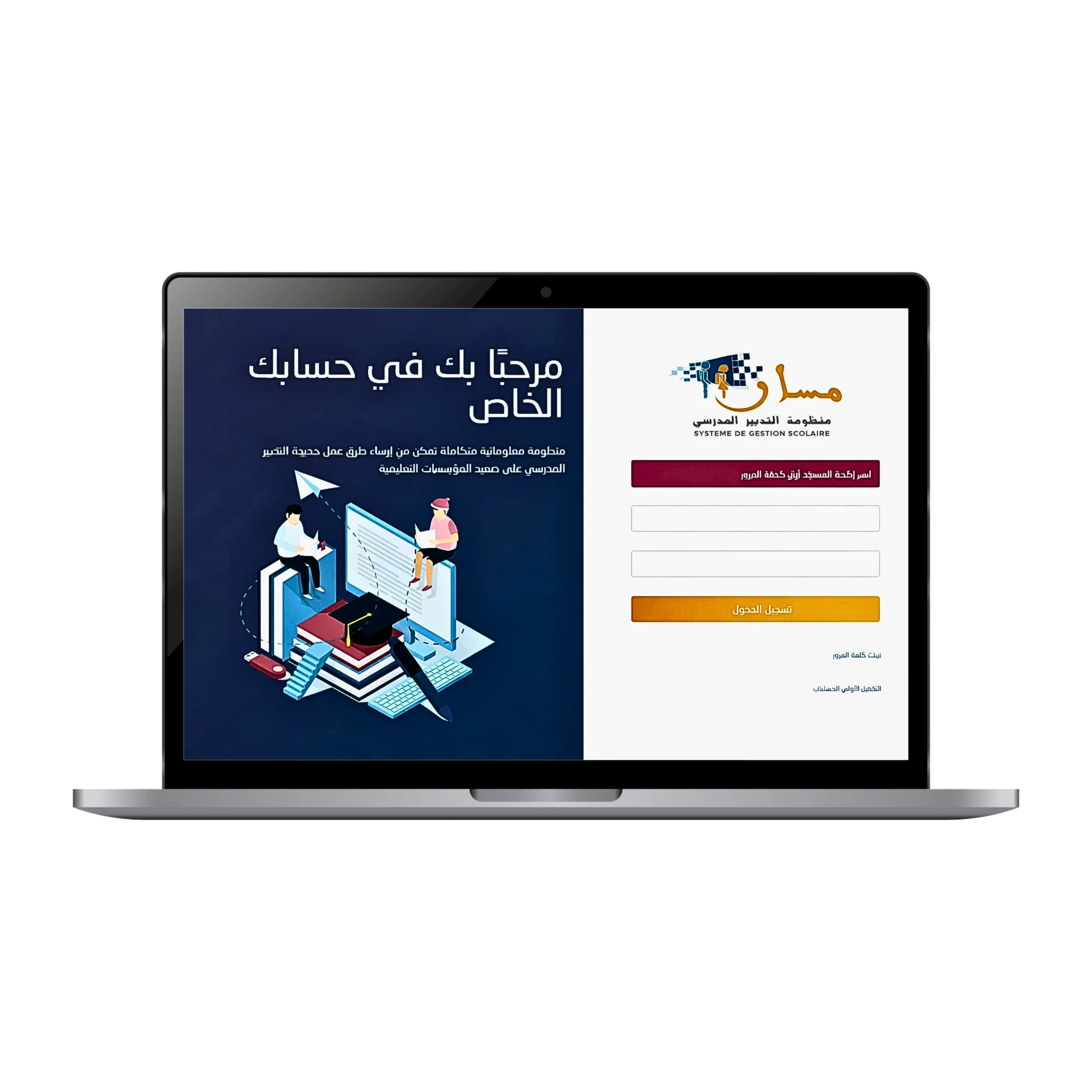
كان يوم الثلاثاء، 21 يناير 2026، حين اتصلت بي أم تلميذ في المستوى الثالث إعدادي من مدينة فاس. صوتها كان يحمل خليطاً من القلق والإرهاق. قالت: “دخلت إلى مسار مرة واحدة قبل ثلاث سنوات، ثم نسيت كل شيء. اليوم أريد أن أرى نقط ابني، ولا أعرف حتى من أين أبدأ.”
هذه الجملة تلخص ما يعيشه آلاف الطلاب وأولياء الأمور كل سنة في المغرب. ليس الجهل هو المشكلة، بل غياب دليل واحد، واضح، مكتوب بلغة إنسانية حقيقية، يشرح كل شيء من الألف إلى الياء.
خدمة Massar Service ليست مجرد موقع إلكتروني. هي الجسر الرقمي الذي يربط التلميذ بمساره الدراسي الكامل: من أول نقطة في الدورة الأولى، إلى قرار التوجيه الذي سيرسم مستقبله. ومع ذلك، يفشل كثيرون في استخدامها بشكل صحيح ليس لأنها معقدة، بل لأن الشروحات المتاحة إما ناقصة أو مكتوبة لمن يعرف أصلاً ما يفعله.
هذا الدليل كُتب لكل من يبدأ من الصفر. ولكل من يعتقد أنه يعرف، ثم يكتشف أنه يفتقد التفاصيل المهمة. ستجد هنا كل شيء: تسجيل الدخول، استرجاع كلمة المرور، قراءة النقط، تدقيق المعطيات، التوجيه، وإعادة التوجيه. كل خطوة موثقة، وكل مشكلة شائعة تجد لها حلاً هنا
ما هو Massar Service و Moutamadris؟
قبل أن ندخل في التفاصيل، دعنا نفهم البنية الأساسية. كثيرون يخلطون بين “مسار” و”متمدرس”، وهذا الخلط يسبب إرباكاً حقيقياً.
Massar هو النظام الوطني لتدبير التمدرس، الذي أطلقته وزارة التربية الوطنية المغربية. يستخدمه الأساتذة لإدخال النقط، والإدارات لتسيير ملفات التلاميذ، والوزارة لجمع المعطيات على المستوى الوطني.
Moutamadris أو “متمدرس” هو الفضاء الإلكتروني الخاص بالتلميذ داخل هذا النظام. إنه لوحة التحكم الشخصية لكل تلميذ، حيث يطلع على نقطه، ويدير بياناته، ويعبر عن رغبات التوجيه.
Massar Waliye هو الفضاء الخاص بأولياء الأمور، يتيح لهم متابعة مسار أبنائهم الدراسي عن بعد.
Massar Prof مخصص للأساتذة لإدخال النقط وتسيير الحضور.
هنا نكتة ظريفة يجهلها كثيرون: لا يمكن لأي تلميذ إنشاء حسابه بنفسه. كل حساب على منصة مسار يُنشئه النظام تلقائياً عند تسجيل التلميذ في المؤسسة التعليمية. معطيات الدخول (الكود ومسار وكلمة المرور الأولية) تسلمها الحراسة العامة للتلميذ على شكل ورقة مطبوعة.
الرابط الرسمي إلى Massar Service
هذه النقطة بالغة الأهمية، وأنصح بحفظها في المفضلة الآن:
الرابط الرسمي لفضاء متمدرس: https://massarservice.men.gov.ma/moutamadris/Account
الرابط البديل: https://moutamadris.men.gov.ma
تحذير لا تتجاهله: هناك عشرات المواقع غير الرسمية التي تحمل اسم “مسار سيرفيس” وتظهر في نتائج البحث. بعضها يحاول جمع بيانات المستخدمين. قبل أن تدخل معطياتك، تأكد دائماً أن العنوان ينتهي بـ .men.gov.ma. القفل الأخضر وحده لا يكفي كضمان.
كيف يعمل نظام Massar Service؟
النظام يعمل بمنطق بسيط جداً حين تفهمه:
الأستاذ يدخل نقط التلميذ عبر حساب Massar Prof الخاص به. هذه النقط تُحفظ مباشرة في النظام المركزي. يرى التلميذ هذه النقط في الحال داخل فضاء متمدرس. ولي الأمر يتابع نفس المعطيات عبر فضاء Waliye.
النظام يغطي ثلاثة أسلاك تعليمية: الابتدائي، الإعدادي، والثانوي. ويشمل جميع المعطيات الدراسية من نقط المراقبة المستمرة، وسجل الغيابات، وبيان النتائج النهائي، إضافة إلى خيارات التوجيه الدراسي والمهني.
في السنة الدراسية 2025/2026، أضافت الوزارة تحديثين جوهريين: التحقق بخطوتين (2FA) لتعزيز أمن الحسابات، والتحقق من الهوية عبر تقنية NFC لتلاميذ البكالوريا تحديداً. هذا الأخير أسبب الكثير من الارتباك هذا العام، وسنشرحه بالتفصيل في قسم الهوية الرقمية.
كيفية تفعيل حسابك لأول مرة على Massar
هذه المرحلة يخطئ فيها كثيرون لأنهم يتسرعون. خذ وقتك.
خطوات تفعيل حسابك على Massar
الخطوة الأولى: احصل على ورقة معطيات الدخول من الحراسة العامة للمؤسسة. هذه الورقة تحتوي على Code Massar الخاص بك، وعنوان بريدك الإلكتروني الرسمي بصيغة: codemassar@taalim.ma، وكلمة المرور الأولية المؤقتة.
الخطوة الثانية: افتح المتصفح Chrome أو Firefox. لا تستخدم متصفح Internet Explorer أو Edge القديم، فهما لا يتوافقان مع المنصة بشكل مثالي.
الخطوة الثالثة: انتقل إلى: https://massarservice.men.gov.ma/moutamadris/Account
الخطوة الرابعة: في خانة اسم المستخدم، أدخل بريدك الرسمي كاملاً (مثال: g123456789@taalim.ma). في خانة كلمة المرور، أدخل الكلمة المؤقتة الواردة في الورقة.
الخطوة الخامسة: حل الـ Captcha. هذه العملية الحسابية البسيطة التي تظهر في أسفل الصفحة. كثيرون يتجاهلونها ثم يتساءلون لماذا لا يتمكنون من الدخول.
الخطوة السادسة: اضغط على زر تسجيل الدخول.
ماذا يحدث بعد التنشيط؟
عند أول دخول ناجح، قد تظهر لك واجهة أو واجهتان:
واجهة إضافة البريد الإلكتروني الشخصي: النظام سيطلب منك إضافة بريد إلكتروني خاص (Gmail أو Hotmail) لاستخدامه في استرجاع كلمة المرور مستقبلاً. هذه الخطوة مهمة جداً، لا تتجاهلها أو تؤجلها.
واجهة تغيير كلمة المرور: النظام سيجبرك على تغيير كلمة المرور المؤقتة إلى كلمة جديدة خاصة بك. اختر كلمة تجمع بين أحرف كبيرة وصغيرة وأرقام، ولا تكتبها في مكان يمكن للآخرين رؤيته.
بعد هاتين الخطوتين، أنت داخل فضاء متمدرس بشكل رسمي وكامل.
تسجيل الدخول الى مسار
كيفية تسجيل الدخول الى مسار متمدرس Massar Service هي الخطوة التي يبحث عنها أكثر من 300 ألف شخص شهرياً في المغرب. لذلك سنشرحها بأقصى درجات الوضوح.
Step 1: زيارة الموقع الرسمي
افتح: https://massarservice.men.gov.ma/moutamadris/Account
لا تبحث عن “مسار” في جوجل ثم تضغط على أول نتيجة. اكتب الرابط مباشرة في شريط العنوان أو احفظه في المفضلة.
Step 2: إدخال معطيات الدخول
أدخل بريدك الرسمي وكلمة المرور. إذا كانت هذه المرة الأولى، استخدم كلمة المرور من الورقة المطبوعة. إذا سبق لك الدخول، استخدم الكلمة الجديدة التي اخترتها.
Step 3: حل رمز التحقق (Captcha)
اقرأ العملية الحسابية المعروضة، أدخل الجواب في الخانة المخصصة، ثم اضغط تسجيل الدخول.
Step 4: ما قد يظهر لك بعد أول دخول
يمكن أن تظهر لك رسائل تطلب تأكيد البريد الإلكتروني أو تحديث البيانات. اقرأها بعناية ولا تغلقها دون التفاعل معها.
كيف يمكنك استعادة كلمة مرور Massar Moutamadris 2026؟
هذا السيناريو يحدث مع الجميع في مرحلة ما. المهم أن تعرف الطريق الصحيح.
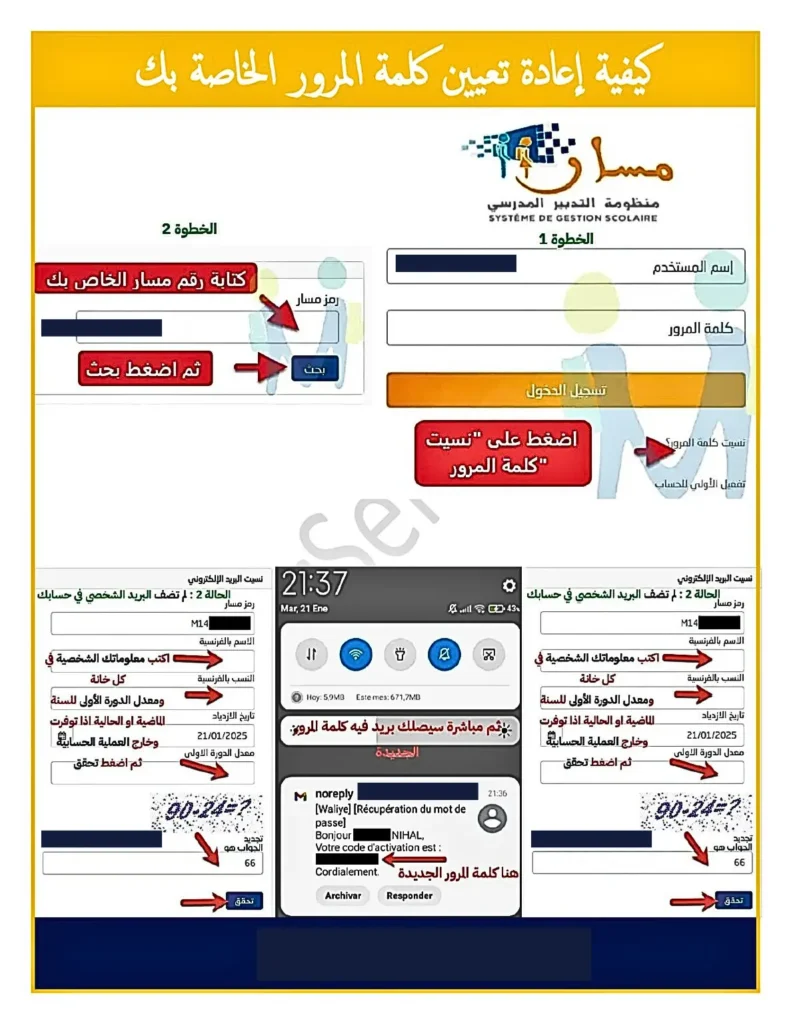
Step 1: حضّر المعلومات قبل البدء
ستحتاج إلى: Code Massar الخاص بك (موجود في الورقة الأصلية التي سلمتها لك المدرسة)، والبريد الإلكتروني الشخصي الذي أضفته سابقاً، أو معلوماتك الشخصية إذا لم تكن قد أضفت بريداً.
Step 2: الدخول إلى صفحة الاسترجاع
انتقل إلى: https://moutamadris.men.gov.ma/moutamadris/MotPassOublieEleve
أو من صفحة تسجيل الدخول، اضغط على رابط “نسيت كلمة السر؟”.
Step 3: إدخال Code Massar
في الخانة المخصصة، أدخل رمز مسار الخاص بك. هذا الرمز يتكون من حرف أو حرفين يتبعهما مجموعة أرقام.
Step 4: اختيار طريقة الاسترجاع
إذا أضفت بريدك الإلكتروني سابقاً: سيطلب منك النظام تأكيده، ثم ستصل رسالة تحتوي على كلمة مرور جديدة.
إذا لم تضف بريداً إلكترونياً: سيطلب منك النظام إدخال معلوماتك الشخصية للتحقق من هويتك (اسمك الكامل، تاريخ الميلاد، وبعض البيانات الدراسية).
Step 5: تسجيل الدخول وتحديث كلمة السر
بعد الحصول على الكلمة الجديدة، ادخل إلى حسابك وغيّرها فوراً إلى كلمة من اختيارك. نصيحة: بعد تغييرها مباشرة، جرب تسجيل الخروج ثم الدخول مرة أخرى للتأكد من أن كل شيء يعمل.
كيفية تغيير كلمة مرور Massar Service الخاصة بك
تغيير كلمة المرور أسهل من استرجاعها، لأنك داخل حسابك أصلاً.
بعد تسجيل الدخول، اضغط على صورتك الشخصية أو اسمك في أعلى الصفحة. ستظهر قائمة، اختر منها “بياناتي الشخصية”. في هذه الصفحة ستجد قسماً خاصاً بتغيير كلمة المرور. أدخل كلمة المرور القديمة، ثم الكلمة الجديدة التي اخترتها، وأكدها في الخانة الثالثة. اضغط “تغيير”.
توصية من التجربة: غيّر كلمة مرورك كل ثلاثة أشهر على الأقل. خاصة إذا كنت تستخدم أجهزة مشتركة في المدرسة أو في الفضاءات العامة.
كيفية التحقق من نتائجك على Massar
الوصول إلى النقط هو السبب الأول الذي يدفع معظم التلاميذ للدخول إلى منصة مسار. لذلك يستحق هذا القسم عناية خاصة.
خطوات التحقق من نتائجك على Massar
الخطوة الأولى: بعد تسجيل الدخول، ابحث عن قسم يحمل اسم “التمدرس” أو “My School” أو “Academic Tracking”. هذا القسم يظهر في شريط التنقل الرئيسي.
الخطوة الثانية: اختر السنة الدراسية الصحيحة. إذا كنت في السنة الدراسية 2025/2026، تأكد من اختيارها في القائمة المنسدلة.
الخطوة الثالثة: اختر الدورة: الأولى أم الثانية. ثم اضغط زر “بحث” (أو رمز المكبرة).
الخطوة الرابعة: ستظهر لك قائمة نقط المراقبة المستمرة بالتفصيل لكل مادة.
الخطوة الخامسة: لمعرفة المعدل العام، اضغط على “بيان النتائج الدراسية”.
ما يمكنك رؤيته في نتائج Massar
نتائج مسار تقدم معلومات أكثر مما يعتقد كثيرون. إليك ما يمكنك فعلاً رؤيته:
|
الوصف |
المعلومة |
|
النقطة الخاصة بك على 20 |
نقطة كل مادة |
|
متوسط نقط جميع تلاميذ فصلك |
معدل القسم |
|
المرجع الأعلى في قسمك |
أعلى نقطة في المادة |
|
للمقارنة وتقدير موقعك |
أدنى نقطة في المادة |
|
وزن المادة في حساب المعدل العام |
المعامل |
|
يُحسب تلقائياً بعد إدخال جميع النقط |
المعدل العام |
|
ملخص رسمي قابل للطباعة |
بيان نتائج الدورة |
كيف تقرأ النقط بذكاء: لا تنظر فقط إلى نقطتك المطلقة. قارنها بمعدل القسم. إذا حصلت على 12 في مادة ومعدل القسم 10، فأنت فوق المعدل وهذا إيجابي. إذا حصلت على 14 ومعدل القسم 16، فالفجوة تستحق الانتباه.
خطأ شائع يجب تجنبه: كثيرون لا يرون نقطهم لأنهم يختارون سنة دراسية خاطئة أو دورة لم تبدأ بعد. تحقق دائماً من اختيار السنة والدورة الصحيحتين قبل الضغط على بحث.
|
الموعد الرسمي |
الحدث |
|
ابتداء من 21 يناير 2026 |
نقط المراقبة المستمرة – الدورة الأولى |
|
ابتداء من 1 يوليوز 2026 |
نقط المراقبة المستمرة – الدورة الثانية |
|
17 يونيو 2026 |
نتائج البكالوريا – الدورة العادية |
|
يعلن عنه لاحقاً من الوزارة |
نتائج الامتحان الجهوي |
|
متأخرة (يوليوز-أغسطس 2026) |
نتائج البكالوريا – الدورة الاستدراكية |
ملاحظة: هذه المواعيد قد تتغير بقرار وزاري. دائماً تحقق من الموقع الرسمي للوزارة للحصول على التواريخ النهائية.
الهوية الرقمية والتحقق من البيانات
هذا القسم يخص تحديداً تلاميذ البكالوريا 2026. الوزارة قررت هذه السنة ربط ملف التلميذ الرسمي بهويته الوطنية عبر تقنية NFC، لضمان مطابقة البيانات المدرسية للوثائق الرسمية.
لماذا هذا مهم جداً؟ لأن أي خطأ في الاسم أو تاريخ الميلاد داخل نظام مسار سيظهر مباشرة في شهادة البكالوريا النهائية. وتصحيح هذا الخطأ بعد إصدار الشهادة أمر بالغ الصعوبة وقد يستغرق أشهراً.
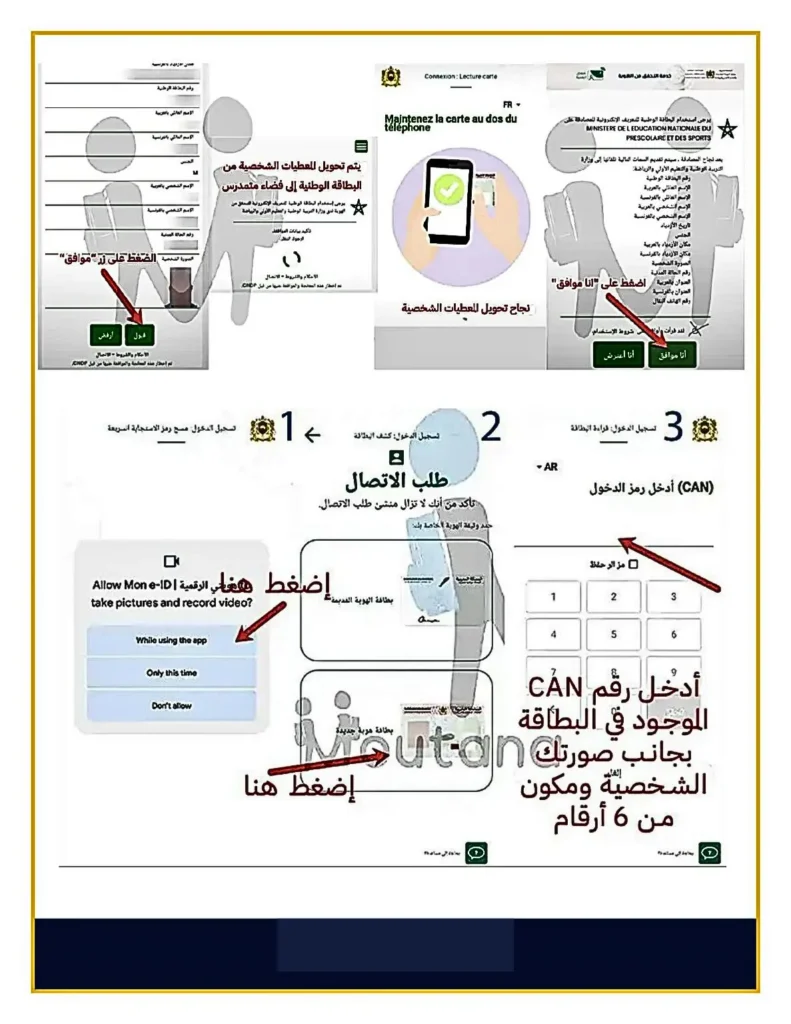
الخطوة 1: قم بتنشيط NFC وتنزيل تطبيق My Digital Identity
تحقق من توافق NFC
ليست كل الهواتف تدعم تقنية NFC. للتحقق من هاتفك: في نظام Android، اذهب إلى الإعدادات، ثم “الاتصال والمشاركة”، وابحث عن خيار NFC. إذا وجدته، هاتفك متوافق. في iPhone، تتوفر NFC في iPhone 7 وما بعده.
قم بتنشيط NFC على هاتفك
في نظام Android: اذهب إلى الإعدادات، الاتصالات، ثم فعّل مفتاح NFC. في نظام iOS: NFC تعمل تلقائياً في الخلفية دون الحاجة إلى تفعيل يدوي.
اقرأ بطاقة هويتك الوطنية
بطاقة الهوية الوطنية المغربية الجديدة (CNIE) تحتوي على شريحة إلكترونية. ضع هاتفك قريباً من وسط البطاقة (حيث توجد الشريحة عادة) حتى يستطيع التطبيق قراءتها.
قم بتنزيل تطبيق “هويتي الرقمية”
ابحث في Google Play Store أو App Store عن “My Digital Identity” أو “هويتي الرقمية”. تأكد من أن الناشر هو وزارة الرقمنة المغربية.
الخطوة 2: اربط حسابك على Massar بتطبيق “هويتي الرقمية”
الوصول إلى خيار التحقق
بعد تسجيل الدخول إلى متمدرس، ابحث عن قسم “تدقيق المعطيات” أو “التحقق من البيانات”. ستجد زراً يتيح لك بدء عملية التحقق عبر الهوية الرقمية.
افتح تطبيق الهوية الرقمية
افتح التطبيق على هاتفك. ستظهر لك صفحة تطلب منك قراءة بطاقة الهوية.
اختر نوع بطاقة هويتك
اختر “بطاقة الهوية الوطنية” (CNIE). ثم قرب هاتفك من البطاقة لقراءة البيانات.
استرجع بياناتك بأمان
بعد القراءة الناجحة، سيعرض التطبيق بياناتك الشخصية. راجعها جيداً، ثم أكد نقلها إلى حساب متمدرس.
الخطوة 3: تأكد من صحة المعلومات وأرسل الطلب
مراجعة البيانات المنقولة
بعد نقل البيانات من بطاقة الهوية إلى متمدرس، ستظهر مقارنة بين ما كان مسجلاً في النظام وما جلبه التطبيق. راجع كل حقل بعين ناقدة: الاسم الكامل بالعربية والفرنسية، تاريخ الميلاد، ومكانه.
الموافقة وإضافة التفاصيل الناقصة
إذا وجدت حقلاً فارغاً، أضف المعلومة يدوياً. إذا وجدت اختلافاً، اختر البيانات الصحيحة من بطاقة الهوية.
تأكيد وحفظ
اضغط زر “تأكيد” لحفظ البيانات المحدثة في النظام.
اطبع الطلب وأرسله
بعد التأكيد الإلكتروني، طبع نسخة من الطلب واحتفظ بها. قد تطلب منك المؤسسة التعليمية إرسالها ورقياً أيضاً.
تحذير بتاريخ: الموعد النهائي لتدقيق المعطيات لمترشحي بكالوريا 2026 تم تمديده حتى أبريل 2026 بسبب الصعوبات التقنية. إذا كنت لم تنجز هذه العملية بعد، فالأولوية القصوى الآن هي إتمامها دون تأخير.
إرشاد وإعادة التوجيه في مسار
كيف يمكن للطلاب التعبير عن طموحاتهم الأكاديمية والمهنية
قرار التوجيه يؤثر على مسار التلميذ لسنوات. ومنصة مسار تتيح التعبير عن هذا القرار بطريقتين:
من خلال منصة التوجيه متمدرس
هذه هي الطريقة الأساسية والمعتمدة. بعد تسجيل الدخول، اذهب إلى قسم “التوجيه” أو “Moutamadris Tawjih”. ستجد نموذجاً يتيح لك اختيار الشعب والمسارات التي تفضلها.
استخدام نموذج ورقي
هذا الخيار متاح فقط في حالات استثنائية، مثل العطل التقنية أو عدم توفر اتصال بالإنترنت. يُسلّم النموذج من طرف موجه المؤسسة، ويوقعه ولي الأمر.
بعد إكمال نموذج التوجيه
بعد إرسال رغباتك، اطبع “بطاقة الرغبات” كدليل على التقديم. احتفظ بها لأنك قد تحتاجها في حال نشوء أي خلاف حول طلبك.
مراحل التعبير عن الخيارات الأكاديمية والتدريبية
المرحلة 1: التعبير عن الخيارات الأولية
في هذه المرحلة يعبر التلميذ عن رغباته الأولية. المدرسة تدرس هذه الرغبات في ضوء نقط التلميذ وتوصيات الأساتذة وإمكانية التوجيه المتاحة.
المرحلة 2: التعبير عن الخيارات النهائية
بعد التداول بين المدرسة والتلميذ وولي أمره، يُعلن القرار النهائي للتوجيه. التلميذ يمكنه في هذه المرحلة تعديل رغباته إذا تغيرت ظروفه.
كيفية إدخال تفضيلات التوجيه في متمدرس
بعد الدخول إلى حسابك، انقر على قسم التوجيه. ستظهر قائمة بالشعب المتاحة بناءً على مستواك ونقطك. رتّب خياراتك من الأول إلى الأخير حسب الأولوية. أضف في الخانة المخصصة مبرراتك لهذه الخيارات. اضغط “حفظ” ثم “إرسال”.
إعادة التوجيه في مسار: كيفية تغيير مسارك الأكاديمي
إذا كنت في شعبة لا تناسبك وتريد التحول، فإعادة التوجيه هي الحل. هذا الحق مكفول لكل تلميذ وفق شروط محددة.
كيفية تقديم طلب إعادة التوجيه عبر الإنترنت
ادخل إلى حسابك على متمدرس. ابحث عن خانة “إعادة التوجيه”. ستظهر الشعب المتاحة لإعادة التوجيه بناءً على وضعك الدراسي. اختر الشعبة الجديدة التي تريدها. في الحقل المخصص، اشرح بإيجاز ووضوح أسباب رغبتك في التحول. أرسل الطلب وانتظر الرد.
تقديم الطلب إلى مدرستك
بالتوازي مع الطلب الإلكتروني، تحدث مع موجه مؤسستك التعليمية. بعض المؤسسات تشترط تقديم الطلب ورقياً أيضاً.
ملاحظات مهمة حول طلبات إعادة التوجيه
موافقة المدرسة ليست ضامنة للقبول في الشعبة الجديدة. قرار القبول النهائي يعتمد على نقط التلميذ، توصيات الأساتذة، وإمكانية الاستيعاب في الشعبة المطلوبة. إذا رُفض طلبك، يحق لك تقديم طعن.
أشهر مشاكل Massar و Moutamadris وكيفية حلها
|
الحل |
السبب الغالب |
المشكلة |
|
أعد قراءة العملية الحسابية وأدخل الجواب بدقة |
خطأ في إدخال نتيجة Captcha |
“الرمز لا يتطابق مع الصورة” (رسالة صفراء) |
|
استخدم خاصية استرجاع كلمة المرور |
نسيان الكلمة أو كتابتها خطأ |
كلمة المرور غير صحيحة |
|
تحقق من اختيار السنة الدراسية والدورة الصحيحة |
اختيار دورة أو سنة خاطئة |
لا تظهر أي نقط |
|
حاول في ساعات الصباح الباكر (2 صباحاً إلى 6 صباحاً) |
ضغط على السيرفر في أوقات إعلان النتائج |
الموقع بطيء جداً |
|
امسح cache المتصفح أو استخدم وضع التصفح الخاص |
ذاكرة التخزين المؤقت للمتصفح |
لا يمكن الدخول رغم صحة المعطيات |
|
أكمل عملية التحقق عبر تطبيق الهوية الرقمية |
عدم إكمال تدقيق المعطيات عبر NFC |
خطأ في البيانات الشخصية |
|
تواصل مع الحراسة العامة لمؤسستك التعليمية |
فقدان الورقة الأصلية |
نسيان Code Massar |
الوثائق المطلوبة للتسجيل المدرسي في المغرب
|
الغرض |
الوثيقة |
|
إثبات الهوية والسن |
عقد ازدياد للتلميذ |
|
إثبات هوية الولي |
بطاقة التعريف الوطنية لولي الأمر |
|
الانتقال من مستوى لآخر |
شهادة المستوى الدراسي السابق |
|
خاصة بالانتقال بين المؤسسات |
شهادة التسجيل (للمستوى السابق) |
|
للبطاقة التعريفية المدرسية |
صور شمسية |
|
لتحديد الدائرة الجغرافية |
شهادة السكنى |
الفوائد الأساسية لـ Massar Service وفضاء متمدرس
هوية دراسية موحدة: لكل تلميذ رقم وطني دائم (Code Massar) يتتبعه طوال مساره الدراسي من الابتدائي إلى الثانوي.
النقط في الوقت الحقيقي: فور إدخال الأستاذ للنقطة، تظهر في حساب التلميذ. انتهى زمن الانتظار.
اكتشاف النقاط الضعيفة مبكراً: بمقارنة نقطك بمعدل القسم، تكتشف المواد التي تحتاج دعماً إضافياً قبل الامتحانات النهائية.
السجلات الدراسية الرقمية الرسمية: يمكن تنزيل الوثائق والشهادات رسمياً دون الحاجة إلى زيارة المؤسسة.
متابعة الآباء عن قرب: فضاء Waliye يمنح ولي الأمر نفس رؤية التلميذ، مما يقوي التواصل بين البيت والمدرسة.
الشفافية والوضوح: الأساتذة يعلمون أن كل نقطة مسجلة ومرئية. هذا يعزز المساءلة ويقلل من النزاعات.
الوصول الآمن: كل حساب محمي بكلمة مرور خاصة، والبيانات مشفرة في النظام الوطني.
الأسئلة المتكررة حول Massar و Moutamadris (FAQ)
الخلاصة: مسار ليس مجرد موقع، بل مسؤولية
في البداية، أخبرتك عن تلك الأم من فاس التي اتصلت بي في يوم بارد من يناير 2026. الحل الذي أعطيتها إياه لم يكن تقنياً بالدرجة الأولى. كان ببساطة: “خطوة واحدة في المرة.”
هذا ما يحتاجه كل من يتعامل مع منصة Massar Service. ليس الخبرة التقنية، بل الصبر والترتيب واتباع الخطوات بالتسلسل.
منصة مسار متمدرس هي أداة قوية حين تستخدمها بشكل صحيح. توفر عليك الوقت، تمنحك الشفافية، وتضع في يدك معلومات كانت في الماضي حكراً على الإدارة المدرسية.
ابدأ اليوم بثلاث خطوات: تأكد من أن بريدك الإلكتروني الشخصي مضاف إلى حسابك. تأكد من أن بيانات ملفك الشخصي صحيحة. وإذا كنت من تلاميذ البكالوريا، أكمل عملية تدقيق المعطيات عبر الهوية الرقمية دون أي تأجيل.
ما هي أكبر صعوبة واجهتها في استخدام منصة مسار؟ شاركنا في التعليقات، وسنساعدك في إيجاد الحل.
هذا المحتوى تعليمي للمساعدة على استخدام المنصة الرسمية. الموقع الرسمي الوحيد المعتمد من وزارة التربية الوطنية هو: massarservice.men.gov.ma